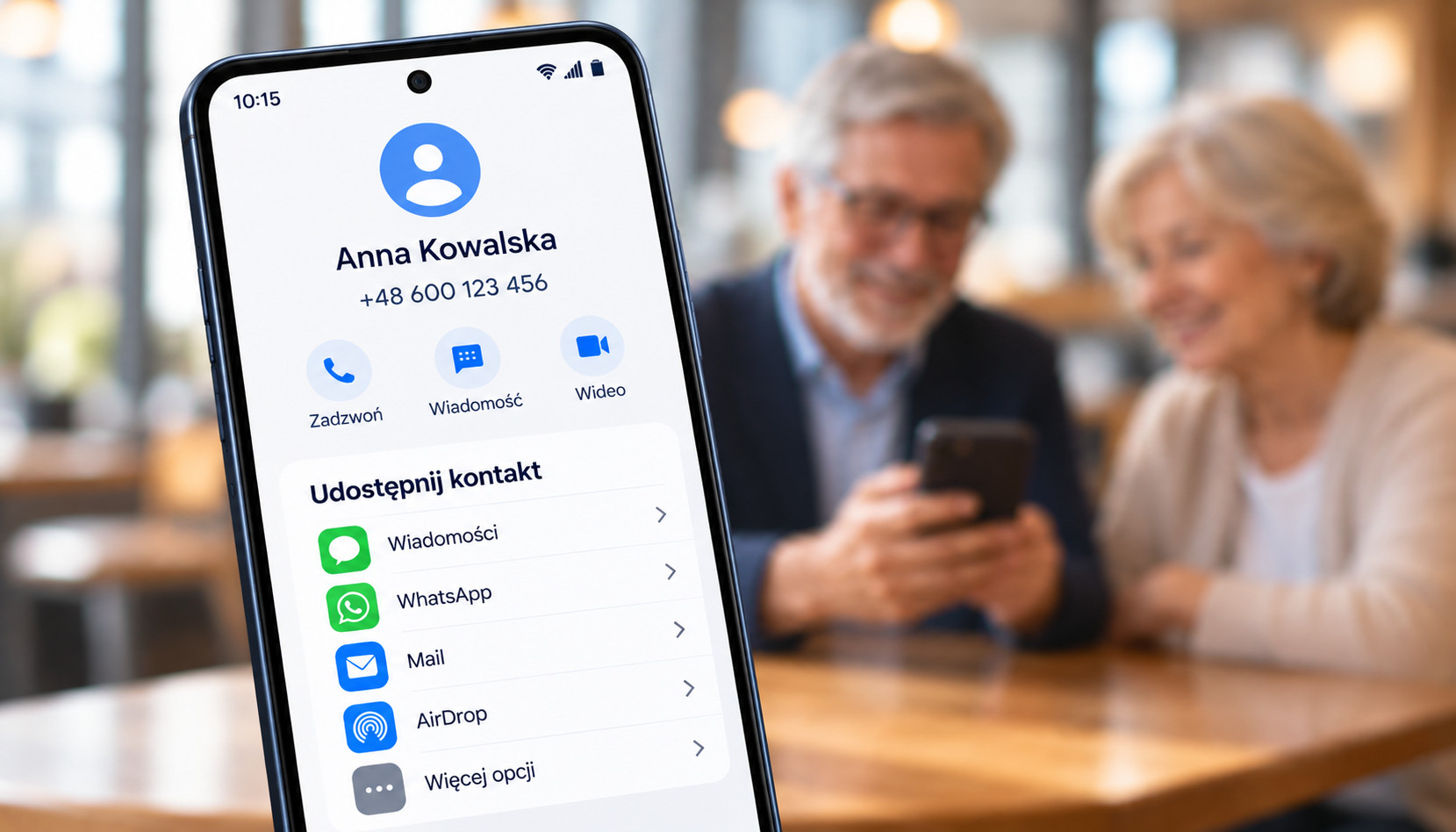

„Podaj mi swój numer!” – prosi dawno niewidziana znajoma. Tylko że nie masz przy sobie ani kartki, ani długopisu. Może zapisać numer w notatkach na telefonie? Dobry pomysł, ale skoro już wyciągasz smartfon, po co przepisywać dziewięć cyfr?
Możesz przecież przesłać gotowy kontakt! I to nie tylko swój, ale również numer innej osoby zapisanej w Twoim telefonie. Jak to zrobić? Już wyjaśniamy!
Jak udostępnić swój numer telefonu?
Krok po kroku
Android
Na większości telefonów z Androidem, takich jak Samsung, Xiaomi, Motorola czy Google Pixel, możesz przesłać swoją wizytówkę bezpośrednio z aplikacji Kontakty.
1. Otwórz aplikację „Kontakty”
2. Znajdź swoją wizytówkę
Zwykle jest oznaczona jako „Ja”, „Mój profil” lub „Twoje informacje”.
3. Wybierz opcję „Udostępnij”
4. Wybierz sposób przesłania
Możesz skorzystać np. z SMS-a, WhatsAppa lub poczty e-mail.
5. Wskaż odbiorcę lub odbiorczynię i wyślij kontakt
Nie masz własnej wizytówki? Możesz ją utworzyć, wpisując swoje imię i numer telefonu. Jeśli Twój telefon nie pozwala udostępnić własnego profilu, zapisz swój numer jako zwykły kontakt i prześlij go z listy kontaktów.
Pamiętaj, że nazwy przycisków i wygląd aplikacji mogą się nieco różnić w zależności od producenta telefonu.
Nie każdy telefon z Androidem pozwala udostępnić własny profil dokładnie w opisany sposób.
Krok po kroku
iPhone (Apple)
Na iPhonie możesz udostępnić swój numer telefonu bezpośrednio z aplikacji Kontakty. Wystarczy kilka prostych kroków.
1. Otwórz aplikację „Kontakty”
2. Wybierz „Moja wizytówka”
Znajdziesz ją na górze listy kontaktów.
3. Dotknij „Udostępnij kontakt”
4. Wybierz informacje do udostępnienia
Zaznacz dane, które chcesz przekazać, np. numer telefonu lub adres e-mail.
5. Wybierz sposób przesłania i odbiorcę
Możesz skorzystać np. z Wiadomości, Mail lub AirDrop. Wskaż osobę, której chcesz przekazać kontakt, i wyślij wizytówkę.
NameDrop – udostępnij kontakt, zbliżając iPhone’y
Masz iPhone’a, a osoba, której chcesz przekazać swój numer, również korzysta z telefonu Apple? Możecie skorzystać z funkcji NameDrop, dostępnej na zgodnych urządzeniach z systemem iOS 17 lub nowszym.
Wystarczy zbliżyć górne części obu telefonów, poczekać na pojawienie się ekranu NameDrop i wybrać informacje, które chcesz udostępnić. Następnie potwierdź przesłanie kontaktu.
To wygodne rozwiązanie, szczególnie gdy spotykacie się osobiście.
A jak udostępnić numer innej osoby?
Wyobraź sobie, że znajomy pyta Cię o numer do sprawdzonego fachowca. Masz go zapisanego w telefonie, ale zamiast przepisywać dziewięć cyfr do wiadomości, możesz po prostu przesłać cały kontakt.
Odbiorca lub odbiorczyni otrzyma gotową wizytówkę, którą będzie mógł zapisać w swojej książce telefonicznej.
Jak to zrobić krok po kroku? Pokazuje Jan Borysiuk, dziennikarz Stacji Pro Senior i autor cyklu „J@nek radzi”.
Mała funkcja, duża wygoda
Następnym razem, gdy ktoś poprosi Cię o numer telefonu, nie musisz szukać kartki, długopisu ani dyktować kolejnych cyfr. Wystarczy kilka dotknięć ekranu, aby przekazać kontakt szybko i bez pomyłek.
Warto wypróbować tę funkcję przy najbliższej okazji!
Warto pamiętać
Udostępniaj kontakty z rozwagą
- Sprawdź, jakie dane wysyłasz. Wizytówka może zawierać nie tylko numer telefonu, ale również adres e-mail, adres zamieszkania czy inne informacje.
- Szanuj prywatność innych osób. Zanim przekażesz komuś prywatny numer telefonu innej osoby, zapytaj ją o zgodę.
- Sprawdź odbiorcę. Przed wysłaniem upewnij się, że kontakt trafi do właściwej osoby.
- Nie musisz wysyłać całej wizytówki. Jeśli chcesz przekazać tylko numer telefonu, możesz go skopiować i wkleić do wiadomości.
Ilustracje do materiału powstały z wykorzystaniem narzędzi sztucznej inteligencji
Poczytaj także
Inne materiały, które mogą Cię zainteresować
Signal – ten komunikator dba o Twoją prywatność
Szukasz komunikatora bez reklam i śledzenia? Poznaj Signal i sprawdź, jak go zainstalować oraz bezpiecznie rozmawiać z bliskimi przez wiadomości, połączenia głosowe i wideo.
Czytaj dalej →Filtry, tła, nakładki – jak je włączyć?
Nie chcesz pokazywać swojego otoczenia podczas wideorozmowy? Dowiedz się, jak korzystać z teł i filtrów w Messengerze i WhatsAppie, aby zadbać o prywatność i komfort rozmowy.
Czytaj dalej →Grupa rodzinna w komunikatorze
Rodzina mieszka w różnych miastach? Utwórz wspólną grupę w komunikatorze, aby łatwo wymieniać wiadomości, zdjęcia i codzienne wiadomości od bliskich. Sprawdź, jak to zrobić.
Czytaj dalej →