

Nie musisz instalować żadnego programu – wszystko dzieje się w przeglądarce.
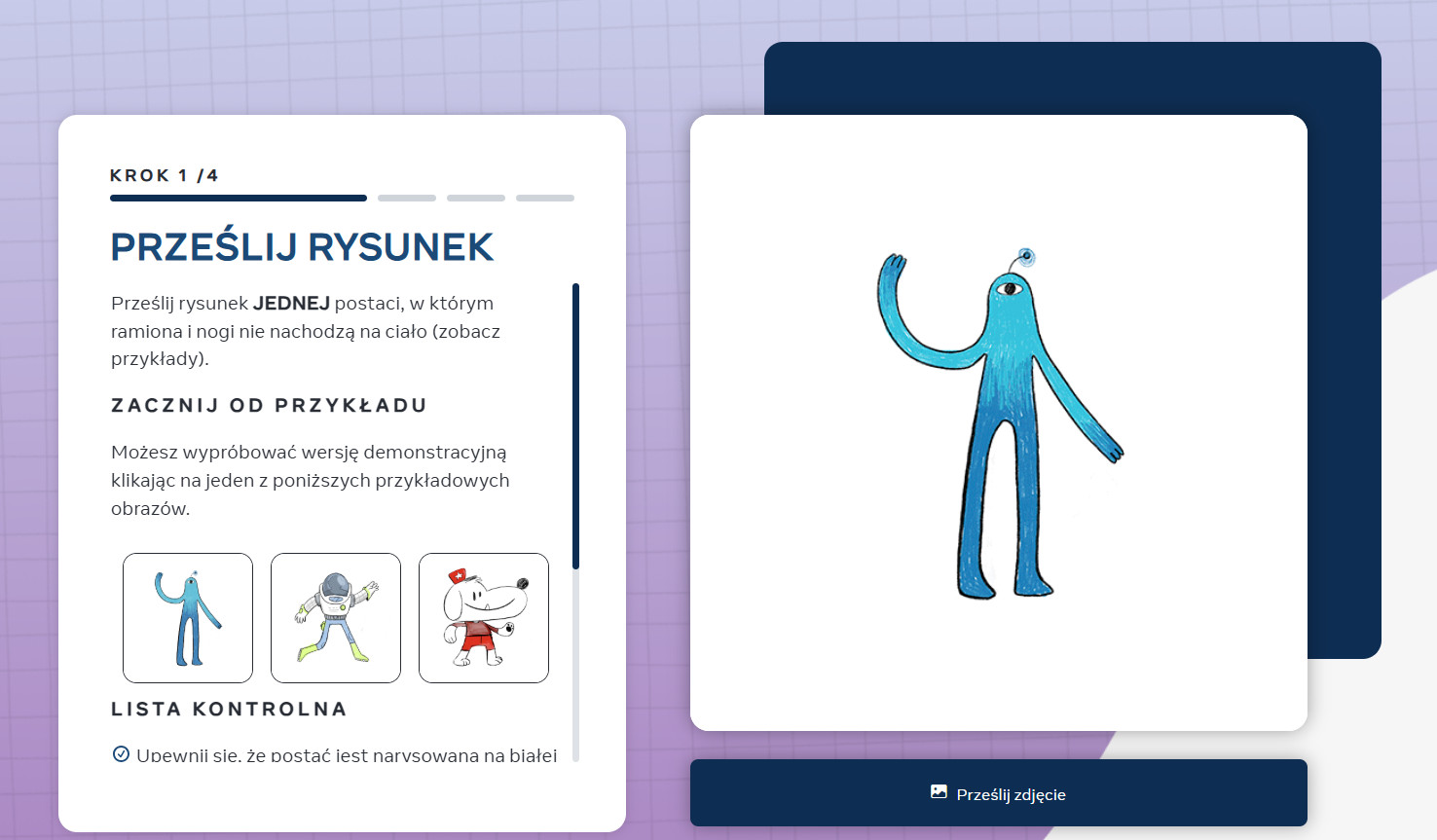
Tak wygląda ta strona:
Krok po kroku
Jak ożywić rysunek za pomocą Animated Drawings?
Animated Drawings to narzędzie, które pozwala zamienić zwykły rysunek w krótką animację. Wystarczy zrobić zdjęcie narysowanej postaci, przesłać je na stronę i wybrać sposób, w jaki ma się poruszać.
1. Wybierz odpowiedni rysunek
Najlepiej sprawdzają się proste rysunki z wyraźnymi postaciami, np. człowiekiem, zwierzęciem lub robotem. Postać powinna być narysowana w całości, z widoczną głową, rękami i nogami, najlepiej na białym tle.
2. Zrób dobre zdjęcie rysunku
Połóż kartkę płasko na stole w dobrze oświetlonym miejscu. Otwórz aparat w telefonie i trzymaj go prosto nad rysunkiem. Zrób zdjęcie tak, aby cała postać była widoczna i ostra.
Wskazówka: Jeśli kartka się błyszczy, odsuń ją od lampy lub spróbuj zrobić zdjęcie przy oknie.
3. Otwórz stronę Animated Drawings
Uruchom przeglądarkę internetową, np. Chrome, Safari lub Firefox. W pasku adresu wpisz: sketch.metademolab.com/canvas
4. Wgraj zdjęcie rysunku
Na stronie wybierz przycisk „Upload Photo” (Prześlij zdjęcie). Następnie wskaż w galerii telefonu zdjęcie rysunku, które zostało przed chwilą zrobione.
5. Przygotuj postać do animacji
Postępuj zgodnie z instrukcjami na ekranie. Program pomoże zaznaczyć postać i rozpoznać jej części ciała. Jeśli pojawią się punkty lub linie oznaczające ręce, nogi i inne części postaci, sprawdź, czy są we właściwych miejscach. W razie potrzeby popraw ich położenie.
6. Wybierz ruch postaci
Wybierz jedną z dostępnych animacji, np. „Dance” (Taniec), „Jump” (Skok) lub „Wave” (Machanie ręką). Zobaczysz, jak narysowana postać zaczyna się poruszać.
7. Zapisz i pokaż wnukom
Kliknij Download, by zapisać filmik, lub Share, by wysłać animację przez komunikator. To świetna zabawa — wnuki będą zachwycone, że ich rysunek „ożył”!
Słówka
Animacja – ruchomy obraz utworzony z rysunków lub zdjęć. Dzięki niej postać z dziecięcego rysunku może zacząć tańczyć, skakać lub machać rękami.
Przykład: Narysowany przez wnuczkę kot zaczyna poruszać łapkami.
Upload (wgrywanie) – przesyłanie pliku, np. zdjęcia lub rysunku, z telefonu albo komputera do programu lub na stronę internetową.
Przykład: Robisz zdjęcie rysunku wnuka i wgrywasz je do narzędzia Animated Drawings.
Przeglądarka internetowa – program, który pozwala otwierać i przeglądać strony w Internecie, np. Chrome, Firefox lub Safari.
Przykład: Otwierasz przeglądarkę, wpisujesz adres Animated Drawings i uruchamiasz narzędzie.
Piksel – najmniejszy element cyfrowego obrazu, wyświetlany jako punkt określonego koloru. Z wielu pikseli powstaje całe zdjęcie.
Przykład: Zdjęcie rysunku wykonane w wyższej rozdzielczości może pokazywać więcej szczegółów.
Poczytaj także
Inne materiały, które mogą Cię zainteresować
TupiTube – stwórz własną animację na komputerze
Chcesz pójść o krok dalej i samodzielnie stworzyć ruchome rysunki? Poznaj bezpłatny program TupiTube, w którym możesz przygotować własną animowaną historyjkę lub kartkę dla wnuków.
Czytaj dalej →Czym jest sztuczna inteligencja? Proste wyjaśnienie dla seniorów i seniorek
Jak to możliwe, że komputer rozpoznaje rysunek i potrafi go ożywić? Dowiedz się, czym jest sztuczna inteligencja, jak działa i gdzie spotykasz ją w codziennym życiu.
Czytaj dalej →ChatGPT dla seniora – jak zacząć?
Sztuczna inteligencja potrafi nie tylko ożywiać rysunki. Możesz wykorzystać ją także do wymyślania bajek, pisania życzeń czy szukania inspiracji. Poznaj ChatGPT krok po kroku.
Czytaj dalej →