

Robisz sobie selfie. Trzymasz telefon obiema rękami, ustawiasz odpowiedni kadr, poprawiasz fryzurę, uśmiechasz się… I teraz trzeba jeszcze trafić palcem w przycisk na ekranie! Zanim go znajdziesz, uśmiech znika, oczy się mrużą, czoło marszczy, a na zdjęciu pojawia się podwójny podbródek.
Brzmi znajomo?
Na szczęście nie zawsze trzeba dotykać przycisku na ekranie, żeby zrobić zdjęcie. Możesz wykorzystać przycisk regulacji głośności, samowyzwalacz, a w niektórych telefonach nawet gest dłoni.
Poznaj trzy proste sposoby na selfie i sprawdź, jak działają na Androidzie i iPhonie.
1. Zrób selfie przyciskiem regulacji głośności

Krok po kroku
Jak zrobić selfie przyciskiem głośności?
Ten sposób działa na iPhone’ach i większości telefonów z Androidem, takich jak Samsung, Xiaomi, Motorola czy Google Pixel.
1. Otwórz aplikację „Aparat”
2. Przełącz na przedni aparat, czyli ten do selfie
3. Ustaw odpowiedni kadr
4. Naciśnij przycisk zwiększania lub zmniejszania głośności z boku telefonu
W większości smartfonów zdjęcie zostanie wykonane od razu.
Nie działa? Sprawdź ustawienia aparatu. W niektórych telefonach można wybrać, czy przyciski głośności mają robić zdjęcia, przybliżać obraz czy regulować głośność.
Kiedy ten sposób się przydaje? Szczególnie wtedy, gdy trzymasz telefon obiema rękami i zależy Ci na stabilnym ujęciu. Nie musisz zmieniać chwytu ani szukać palcem przycisku na ekranie.
2. Ustaw samowyzwalacz i przygotuj się do zdjęcia
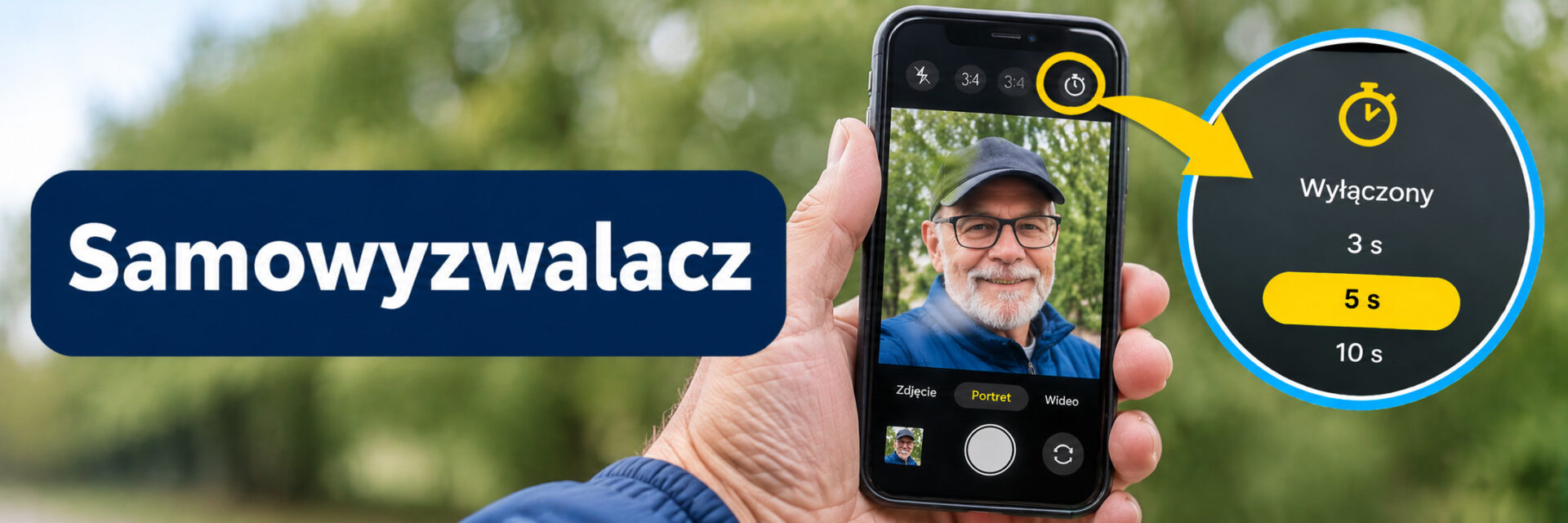
Samowyzwalacz pozwala zrobić zdjęcie z kilkusekundowym opóźnieniem. Dzięki temu masz czas, żeby ustawić się w kadrze, poprawić fryzurę i spokojnie się uśmiechnąć.
Krok po kroku
Jak zrobić selfie z samowyzwalaczem?
Samowyzwalacz pozwala zrobić zdjęcie z kilkusekundowym opóźnieniem. Możesz z niego skorzystać zarówno na iPhonie, jak i na większości telefonów z Androidem.
1. Otwórz aplikację „Aparat”
2. Przełącz na przedni aparat, czyli ten do selfie
3. Znajdź ikonę minutnika lub zegara
Może znajdować się w dodatkowym menu aparatu. Na iPhonie rozwiń opcje aparatu, przesuwając palcem w górę lub dotykając przycisku sterowania aparatem.
4. Wybierz czas opóźnienia, np. 3 lub 10 sekund
5. Naciśnij przycisk robienia zdjęcia
Telefon rozpocznie odliczanie i po wybranym czasie automatycznie wykona zdjęcie.
💡 Mała wskazówka: Samowyzwalacz świetnie sprawdza się również przy zdjęciach grupowych. Możesz ustawić telefon na stabilnej powierzchni, włączyć odliczanie i dołączyć do pozostałych osób. Nie potrzebujesz nikogo, kto zrobi Wam zdjęcie!
3. Pokaż dłoń, a telefon zrobi selfie
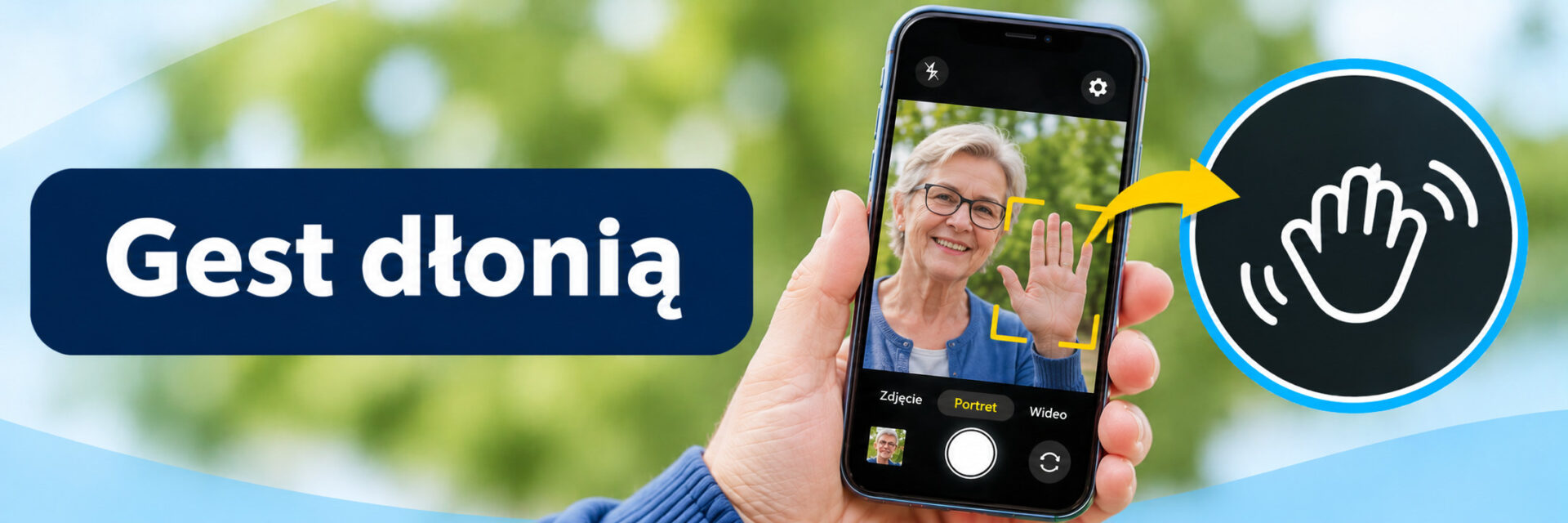
W niektórych telefonach z Androidem możesz zrobić selfie bez dotykania ekranu. Wystarczy pokazać otwartą dłoń w stronę aparatu. Telefon rozpozna gest, rozpocznie krótkie odliczanie i automatycznie wykona zdjęcie.
Funkcja ta jest dostępna m.in. w wielu modelach Samsung Galaxy i Google Pixel, a także w wybranych telefonach innych producentów.
Krok po kroku
Android: Jak zrobić selfie gestem dłoni?
1. Otwórz aplikację „Aparat”
2. Przełącz na przedni aparat, czyli ten do selfie
3. Sprawdź, czy funkcja rozpoznawania gestów jest włączona
Samsung Galaxy – wejdź w ustawienia aparatu, znajdź „Metody fotografowania” i włącz „Pokaż dłoń”.
Google Pixel – w obsługiwanych modelach, od Pixela 6, włącz samowyzwalacz. W zależności od wersji aplikacji może być konieczne sprawdzenie dodatkowych ustawień.
Motorola, Xiaomi i inne marki – poszukaj w ustawieniach aparatu funkcji związanych z gestami lub wykonywaniem selfie.
4. Ustaw telefon tak, aby aparat widział Twoją twarz
5. Pokaż otwartą dłoń w stronę aparatu i przytrzymaj ją przez chwilę
Jeśli telefon obsługuje tę funkcję, rozpozna gest, rozpocznie odliczanie i wykona zdjęcie.
W zależności od modelu i wersji aplikacji funkcja może wymagać włączenia w ustawieniach aparatu.
A inne telefony z Androidem?
Podobne rozwiązania występują również w wybranych modelach innych producentów, między innymi Motoroli czy Xiaomi.
Warto zajrzeć do ustawień aparatu i poszukać opcji związanych z gestami, robieniem selfie lub metodami fotografowania.
Pamiętaj jednak, że nie każdy smartfon obsługuje tę funkcję.
🍎 iPhone
Standardowa aplikacja Aparat w iPhonie nie obsługuje robienia selfie przez pokazanie otwartej dłoni.
Istnieją dodatkowe aplikacje umożliwiające fotografowanie za pomocą gestów, ale wymagają osobnej instalacji.
📱 Który sposób warto wypróbować?
Wszystko zależy od tego, jak lubisz robić zdjęcia.
🔊 Przycisk regulacji głośności
Gdy chcesz szybko zrobić selfie, trzymając telefon w rękach.
⏱️ Samowyzwalacz
Gdy potrzebujesz kilku sekund na przygotowanie się do zdjęcia albo chcesz zrobić fotografię grupową.
✋ Gest dłoni
Gdy chcesz uruchomić aparat bez dotykania telefonu, o ile Twój model obsługuje tę funkcję.
💙 Nie musisz znać wszystkich możliwości swojego smartfona. Czasami wystarczy odkryć jedną niewielką funkcję, żeby codzienne korzystanie z telefonu stało się znacznie wygodniejsze.
📚 Chcesz wiedzieć więcej? Sprawdź poradniki producentów
W zależności od marki i modelu telefonu funkcje aparatu mogą się nieco różnić. Jeśli chcesz poznać dodatkowe możliwości swojego smartfona, zajrzyj do oficjalnych instrukcji w języku polskim:
iPhone – Jak robić selfie aparatem iPhone’a – instrukcja korzystania z przedniego aparatu i przycisków głośności.A jak udostępnić numer innej osoby?
Samsung Galaxy – Jak korzystać z aparatu w smartfonie Galaxy – informacje o ustawieniach aparatu, przyciskach głośności i fotografowaniu gestem dłoni.
Google Pixel – Jak zrobić selfie telefonem Pixel – wskazówki dotyczące robienia selfie, samowyzwalacza i gestu otwartej dłoni.
Ilustracje do materiału powstały z wykorzystaniem narzędzi sztucznej inteligencji
Poczytaj także
Inne materiały, które mogą Cię zainteresować
Cyfrowe życie po śmierci
Co stanie się z Twoimi zdjęciami, wiadomościami i kontami, kiedy Cię zabraknie? Sprawdź, jak zadbać o cyfrowe wspomnienia i jakie możliwości oferują Facebook, Google oraz Apple.
Czytaj dalej →Filtry, tła, nakładki
Chcesz ukryć otoczenie podczas wideorozmowy albo poprawić wygląd obrazu? Poznaj proste instrukcje włączania teł i filtrów w Messengerze i WhatsAppie.
Czytaj dalej →Pinterest – wirtualna tablica korkowa
Szukasz inspiracji na nowe przepisy, dekoracje domu lub ciekawe hobby? Odkryj Pinterest – miejsce, w którym możesz przeglądać zdjęcia, zbierać pomysły i zapisywać je na własnych wirtualnych tablicach.
Czytaj dalej →